
Sales vs Wages
3 min read
Sales vs Wages
Sales vs Wages compares projected and actual revenue against projected and actual wage costs.
Use it to monitor labour cost performance across roster periods and identify where wage spend is out of line with revenue results.
Sales vs gross profit
Choose one basis for tracking:
- Sales: Total revenue before cost of goods.
- Gross Profit: Revenue after cost of goods.
The value you choose affects wage percentage calculations.
Example usage:
- Hospitality or retail teams often track by sales.
- Businesses with high-cost subsidised stock often track by gross profit.
Enable tracking
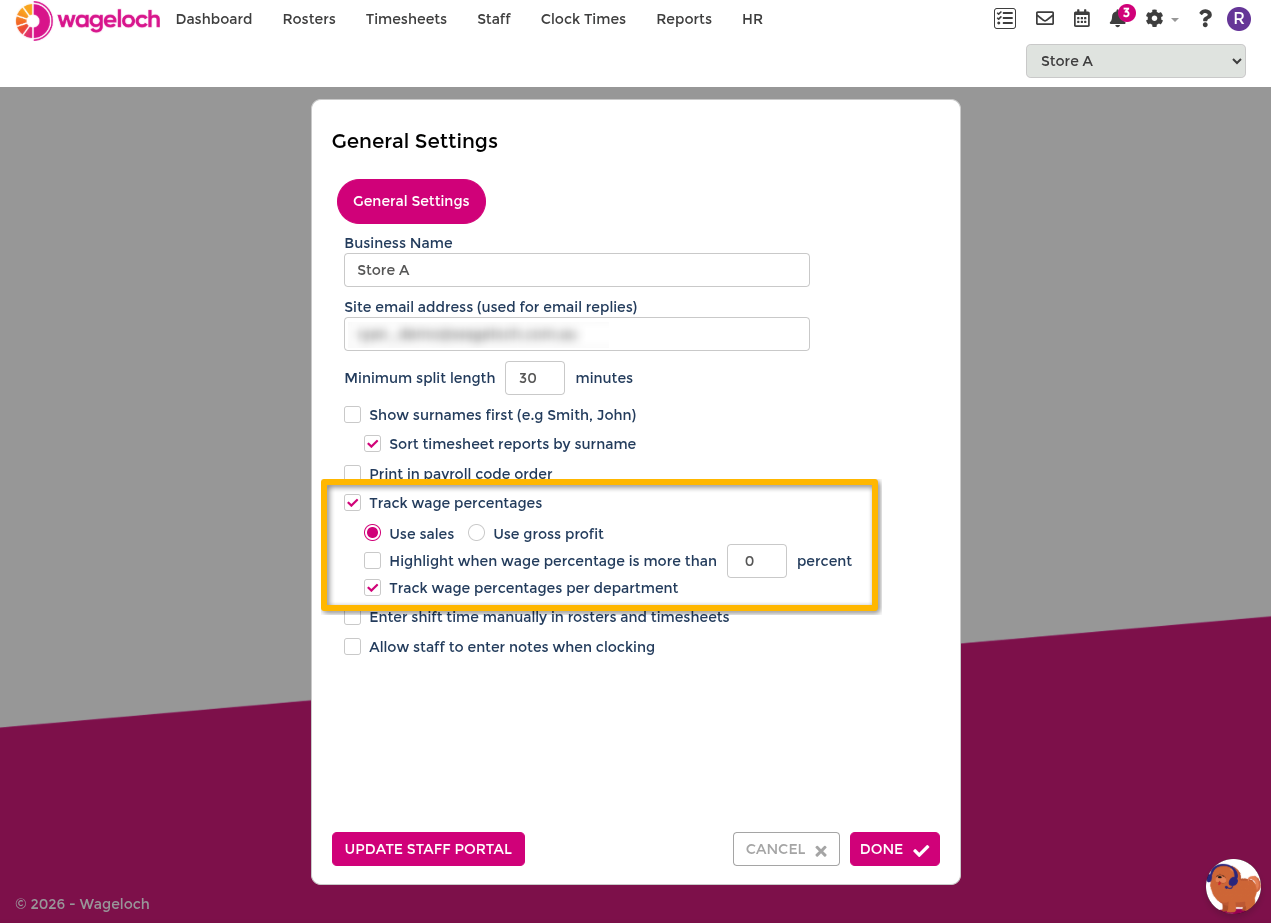
- Open Settings.
- Select General.
- Enable Track wage percentages.
- Choose Sales or Gross Profit.
- Optional: enable highlighting and department-level tracking.
- Select Done.
INFO
Department tracking changes how figures appear in rosters and timesheets.
How calculations work
Sales vs Wages uses four core values:
- Projected Sales or Projected Gross Profit
- Actual Sales or Actual Gross Profit
- Projected Wages (from rostered hours)
- Actual Wages (from timesheets)
Variance and percentage outputs are then calculated from those values.
| Value 1 | Value 2 | Result | Purpose |
|---|---|---|---|
| Projected Sales/GP | Actual Sales/GP | Sales/GP variance | Compare forecast vs actual revenue result |
| Projected Wages | Actual Wages | Wage variance | Compare planned vs actual wage spend |
| Projected Wage % | Actual Wage % | Wage % variance | Compare planned vs actual wage ratio |
| Roster hours | Actual paid hours | Hours variance | Compare rostered vs paid hours |
| Projected Sales/GP | Projected Wages | Projected wage % | Forecast wage share of revenue |
| Actual Sales/GP | Actual Wages | Actual wage % | Actual wage share of revenue |
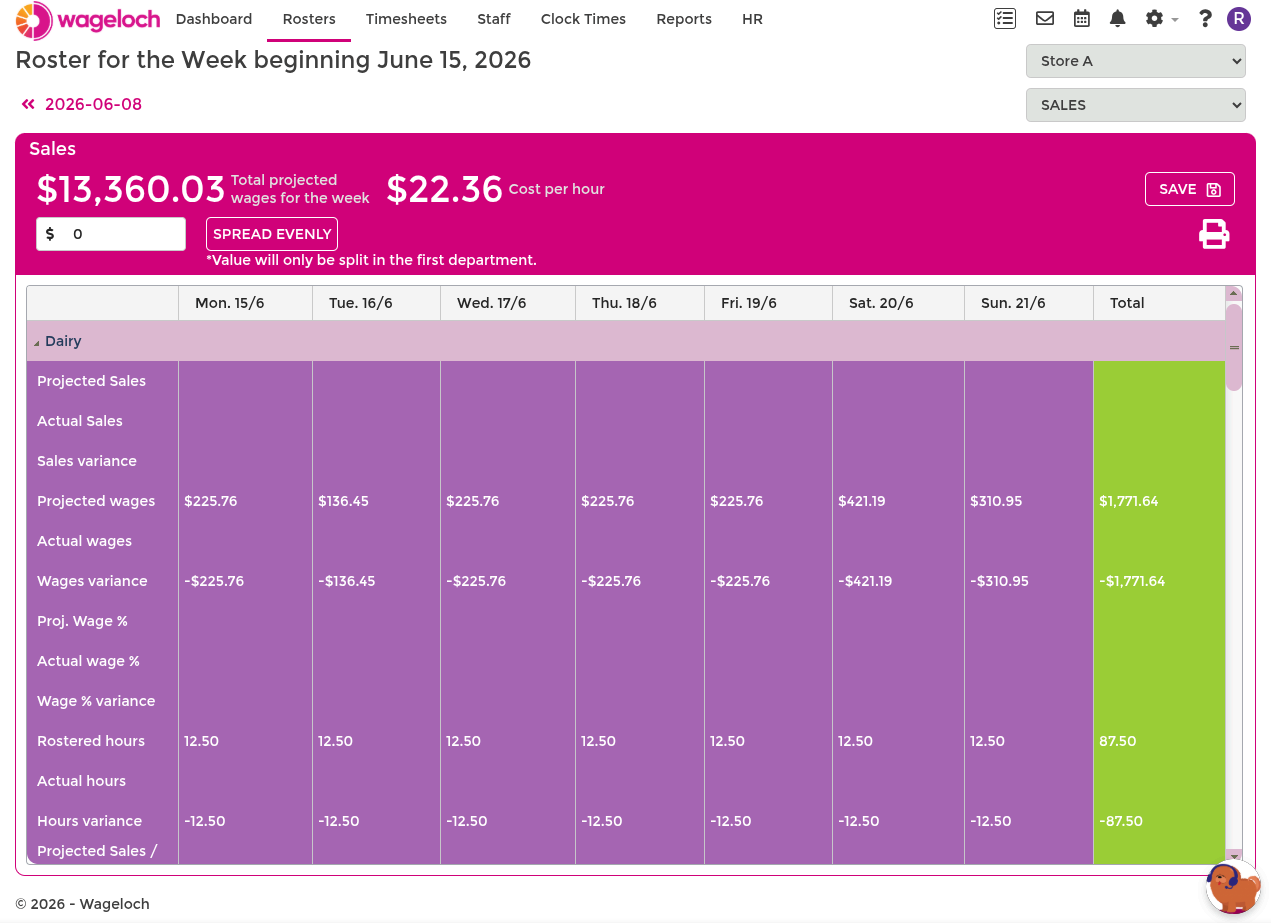
Add projected sales or gross profit
- Open a current or future roster period.
- Open the Roster drop-down.
- Select Sales.
- Enter daily values in Projected Sales/GP.
- Optional: use Spread Evenly for a period total.
- Select Save.
Add actual sales or gross profit
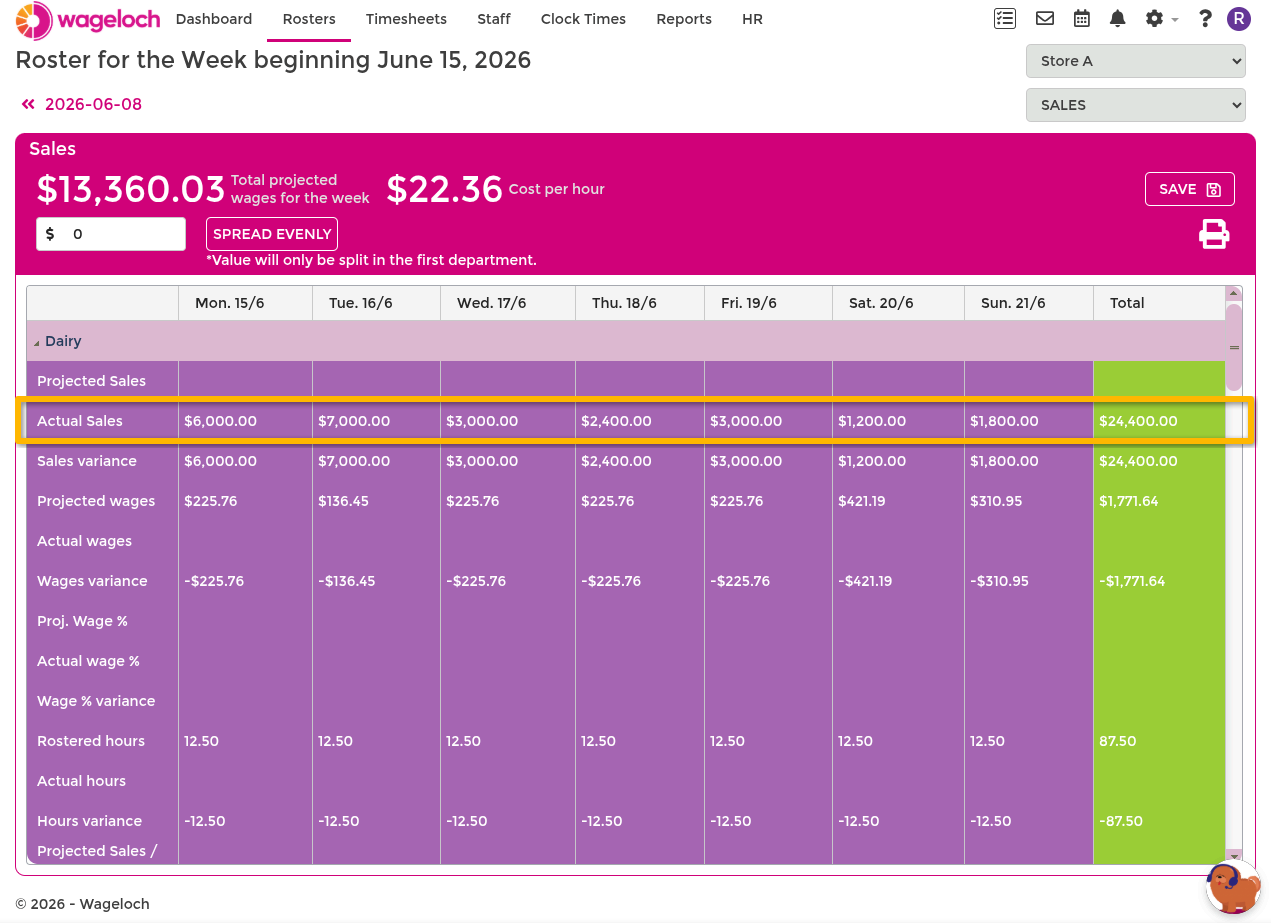
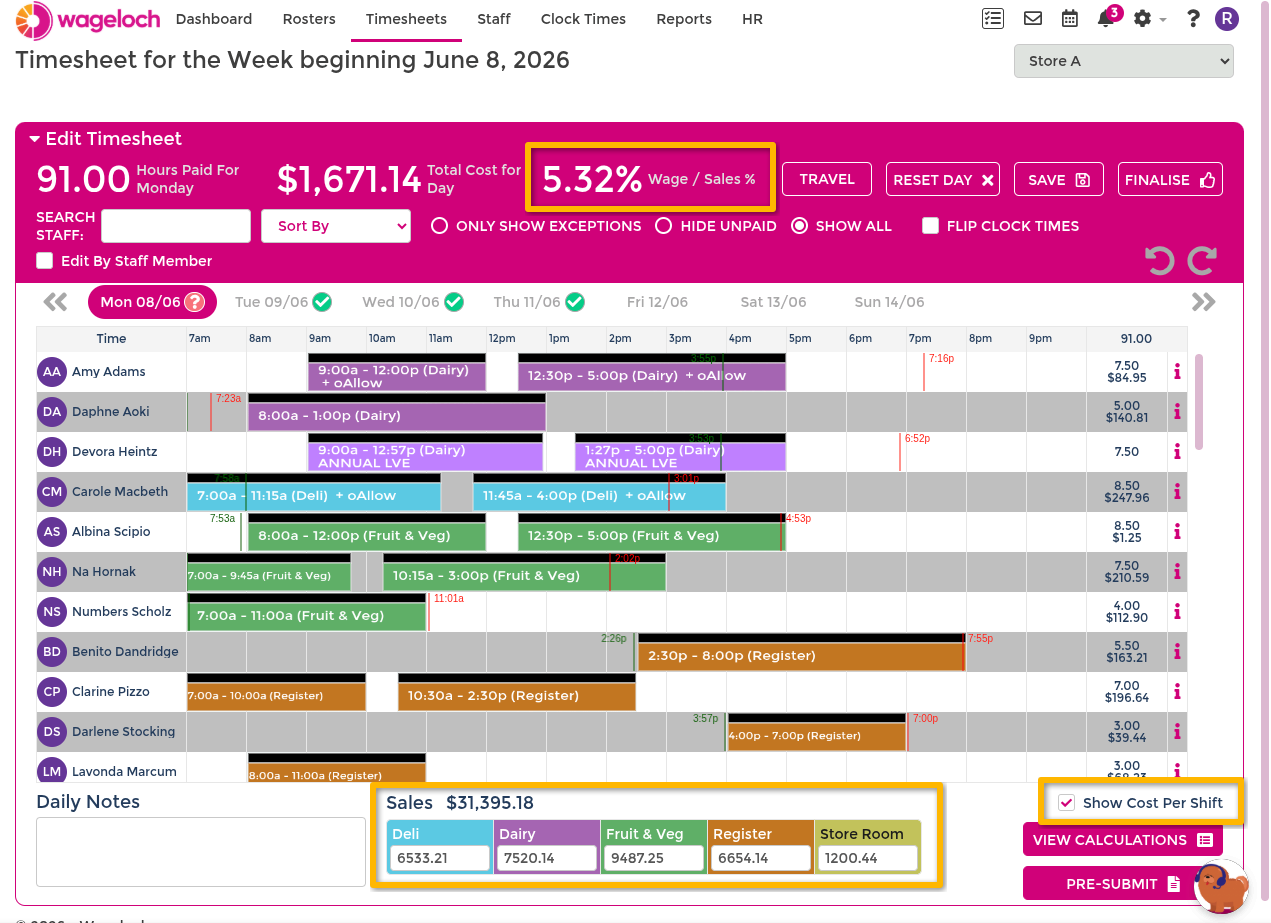
You can enter actual values in either rosters or timesheets.
In rosters
- Open a completed or in-progress period.
- Open Roster > Sales.
- Enter values in Actual Sales/GP.
- Select Save.
In timesheets
- Open the timesheet period.
- Enter daily Sales or Gross Profit values in each day section.
- Save or finalise the day.
If a day is already finalised:
- Select Unfinalise.
- Enter the value.
- Finalise again.
Roster view vs report view
Both views show the same core comparison metrics, but the report view is better for exported analysis.
- Roster view: quick operational checks while scheduling.
- Report view: structured output for analysis and spreadsheet export.
Use Reports to run Sales vs Wages reporting outputs.